
Guía práctica de Instagram
Cómo poner mensajes automáticos en Instagram
Recibe a quienes llegan al Direct con preguntas, un saludo y tu horario de atención. Configúralo en levios y prueba la vista previa antes de activarlo.
¡Hola! Me gustaría saber más sobre las clases.
¡Hola! Recibimos tu mensaje. ¿Qué clase te interesa? Cuéntanos para que podamos ayudarte por aquí.
¿A quién quieres responder?
Preguntas iniciales
Ofrece hasta cuatro preguntas para iniciar la conversación con un toque.
Configurar ice breakersBienvenida en Direct
Saluda a quien escribe sin elegir una pregunta inicial.
Preparar el saludoFuera del horario
Define cuándo atiendes y avisa a quienes escriben durante tu ausencia.
Definir mi horarioLa respuesta directa
En levios, abre Configuración de la cuenta y entra en Recepción de Direct. Activa Preguntas iniciales, Bienvenida o Ausencia, escribe las respuestas y prueba la vista previa. Después, pulsa Guardar configuración, revisa y confirma con Activar recepción. Guardar borrador conserva el texto sin activar los envíos.
Cómo configurar preguntas iniciales (ice breakers)
En levios, selecciona la cuenta con Instagram conectado y abre Configuración → Recepción de Direct. Prepara aquí las preguntas, el saludo y el aviso de ausencia, sin abrir un administrador externo.
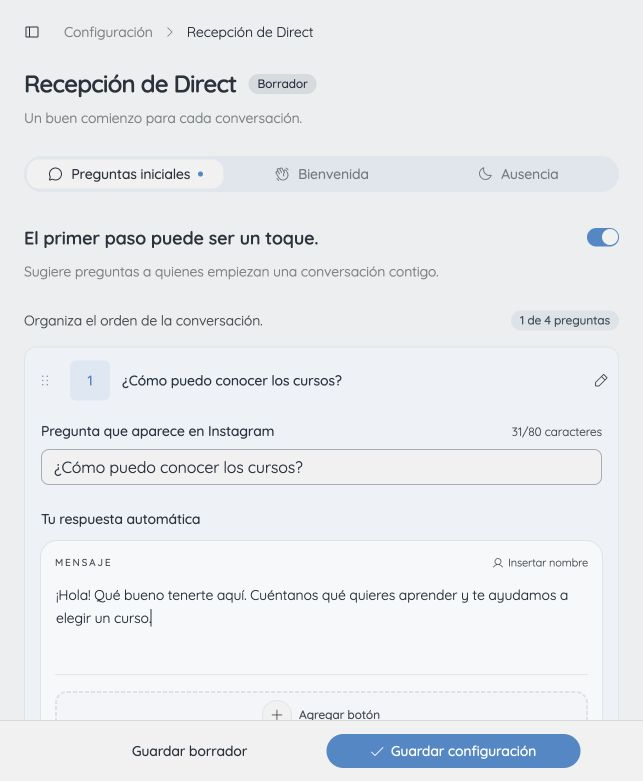
- Abre Preguntas iniciales y activa las preguntas.
- Añade una pregunta. Escribe el texto que aparecerá en Instagram y la respuesta automática que recibirá la persona al tocarlo.
- Añade hasta cuatro preguntas y ordénalas según lo que necesite tu cliente. Por ejemplo: “Quiero conocer los cursos” o “¿Cómo puedo contactarles?”.
- Prueba la pregunta en la vista previa. Puedes incluir botones de enlace al catálogo, material o producto.
- Pulsa Guardar configuración, revisa y confirma con Activar recepción. Si ya está configurada, confirma con Guardar cambios. Espera la confirmación de Instagram.
Las preguntas aparecen antes del primer mensaje. La respuesta se envía al tocar una pregunta; visitar el perfil no activa un envío. Si ya hay preguntas diferentes en Instagram, revisa su sustitución antes de confirmar.
Cómo configurar un saludo de bienvenida
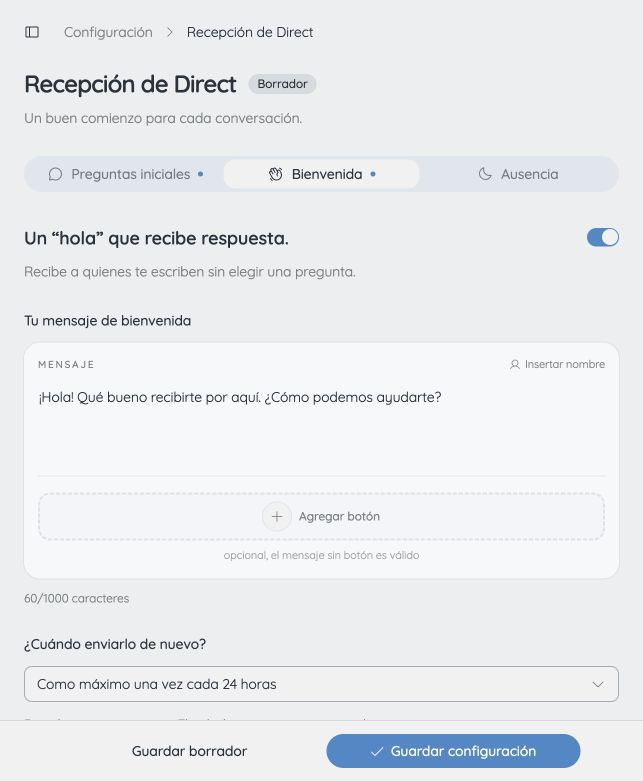
En Recepción de Direct, abre Bienvenida. Este mensaje recibe a quien escribe sin elegir una pregunta inicial.
- Activa la bienvenida y escribe un saludo breve que pregunte qué necesita la persona.
- Elige enviarlo como máximo una vez cada 24 horas o 7 días a la misma persona.
- Envía un “hola” de prueba en la vista previa. Las pruebas no envían mensajes reales.
- Pulsa Guardar configuración, revisa y confirma la activación o los cambios.
El saludo no se repite con cada mensaje. Si una pregunta inicial o una automatización específica ya respondió a la interacción, la bienvenida no se envía.
Cómo configurar un mensaje fuera del horario
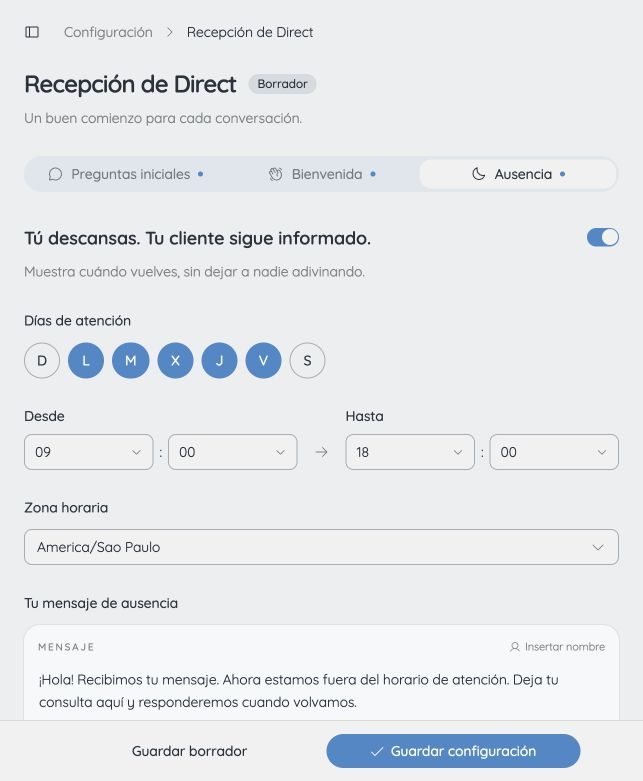
Abre Ausencia en Recepción de Direct para informar a quienes escriben cuando no estás disponible.
- Activa el aviso de ausencia.
- Selecciona los días de atención, las horas de inicio y fin, y la zona horaria de tu negocio.
- Escribe el mensaje. levios añade automáticamente el horario configurado: no necesitas repetirlo en el texto.
- Comprueba los escenarios dentro y fuera del horario en la vista previa.
- Pulsa Guardar configuración, revisa y confirma. Guardar borrador conserva el contenido para después, sin publicarlo.
Fuera del horario, el aviso de ausencia sustituye la bienvenida. Cada persona lo recibe como máximo una vez cada 24 horas. Las respuestas de preguntas iniciales y las automatizaciones específicas siguen funcionando.
Tras la confirmación, puedes comprobar Instagram con otra cuenta. Para ver las preguntas iniciales, utiliza una cuenta que aún no haya iniciado la conversación. Ten en cuenta los intervalos de envío al volver a probar los saludos.
Para elegir entre comentarios, historias y palabras clave en DM, consulta la guía para automatizar Instagram.
Comentario a DM
Del “quiero la guía” al enlace en Direct.
Usemos la entrega de un recurso como ejemplo. La persona comenta GUÍA en tu publicación y recibe un DM con el siguiente paso. En levios, creas esa automatización como si escribieras una frase.
Antes de empezar
- Una cuenta profesional de Instagram, de empresa o creador, que puedas autorizar.
- Una publicación o Reel con una llamada clara y la palabra que la persona debe comentar.
- El enlace al recurso, clase o producto abierto y comprobado en el móvil.
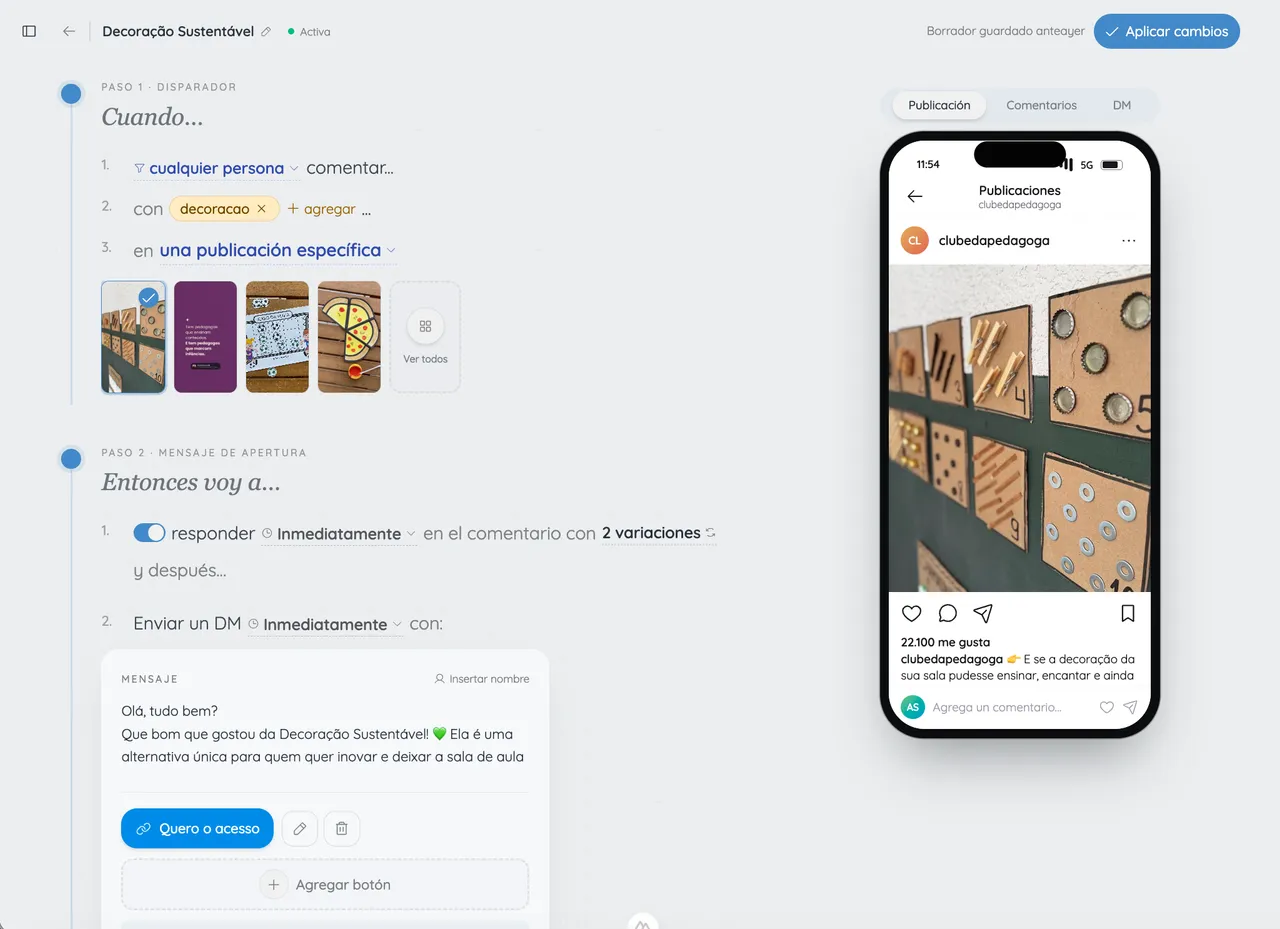
Editor real de levios. La captura muestra una automatización de ejemplo; personaliza la publicación, la palabra clave y el mensaje para tu recurso.
Conecta tu Instagram a levios
Crea tu cuenta y completa la autorización en Instagram. Elige el perfil profesional correcto y permite los accesos solicitados para comentarios y mensajes.
Elige la publicación y la palabra clave
Selecciona la publicación o Reel en el editor de automatizaciones. Para este ejemplo, usa GUÍA y explica en el texto que quien comente recibirá el recurso por Direct.
Escribe el DM y añade el enlace
Indica qué recurso pidió la persona y añade su enlace de acceso. Si usas un mensaje de apertura antes de la entrega, explica qué botón debe tocar para continuar. Una respuesta pública opcional puede avisarle de que revise sus DM.
Revisa la vista previa y haz una prueba
Comprueba el texto en el móvil de la vista previa. Activa la automatización y comenta GUÍA desde otra cuenta. Revisa Direct, las solicitudes de mensajes y el destino del enlace. Prueba también un comentario sin la palabra clave.
Comparte y supervisa
Cuando la prueba funcione, difunde la llamada a la acción. Supervisa los envíos en levios. Si detectas un fallo, pausa la automatización, corrige la configuración y vuelve a probar antes de continuar.
Tres mensajes para adaptar a tu negocio.
Sustituye los campos entre corchetes antes de usarlos. El texto debe coincidir con lo que realmente ocurre después del mensaje.
Si algo no funciona
- Guardé, pero la recepción no responde.
- Guardar borrador no publica. Pulsa Guardar configuración, revisa y confirma la activación. Si falta la confirmación de Instagram, usa Verificar publicación antes de editar. Comprueba también la conexión y el permiso de mensajes.
- El saludo no apareció en mi segunda prueba.
- La bienvenida respeta el intervalo de 24 horas o 7 días por persona. Una pregunta o automatización específica también puede haber respondido primero. Usa la vista previa para probar sin enviar mensajes reales.
- El aviso de ausencia apareció a una hora incorrecta.
- Revisa los días, las horas de atención y la zona horaria de la cuenta. Comprueba los dos escenarios en la vista previa y guarda los cambios.
- Las preguntas no aparecen en una conversación antigua.
- Aparecen antes del primer mensaje. Comprueba la publicación y prueba con una cuenta que aún no haya iniciado la conversación.
Fuentes y fechas de revisión
Dudas sobre mensajes automáticos
¿Necesito un administrador de páginas externo?
¿Cuántos ice breakers puedo crear?
¿Se envían juntas la bienvenida y la ausencia?
¿Puedo incluir enlaces en las respuestas?
¿La vista previa envía un mensaje real?
¿También responde a comentarios en publicaciones?
Tu Direct listo para recibir.
Prepara preguntas iniciales, la bienvenida y tu aviso de ausencia en levios. Prueba la conversación en la vista previa y actívala cuando esté lista.
Empezar GratisSin tarjeta de crédito.